技术文章 | Apollo查看日志以及输出日志
日志分析:
Apollo在运行时,会产生一些输出日志,但是各位小伙伴针对于日志查看仍有些不了解,因此本次教程意在教会各位开发者使用Apollo的日志,通过日志查看Apollo所运行到的函数以及查看一些变量的实际输出值。
本次教程主要以Apollo的planning模块为例,各位小伙伴可以使用Apollo包管理8.0版本将Apollo studio平台的场景集同步至本地进行代码验证以及查看:
我们以交通灯仿真场景为例:
本实验需要请您在ApolloStudio工作台仿真中创建场景集,场景集需包含以下系统场景:场景名称:Traffic light scene场景 ID:Sunnyvale_3
首先各位小伙伴各位小伙伴让主车在该场景运行,此时各位小伙伴可以在以下路径下找到刚刚所生成的一个运行日志,此时各位小伙伴所看到的一个日志是默认情况(没有进行任何修改的)下的一个运行日志。
源码路径:
apollo/data/log/
软件包路径
/opt/apollo/neo/data/log/

我们可以看到在此路径下有很多日志,但是各位小伙伴可能不知道看哪个,我们这里以planning为例:
我们可以看到在此路径下有几个以planning开头的文件,这里我们打开最新的一个日志包:
planning.log.INFO.20220902-151551.271
日志包大致内容如下:

日志分析:
I0114 11:36:22.108013 3646 scenario.cc:90] switch stage from TRAFFIC_LIGHT_PROTECTED_APPROACH to TRAFFIC_LIGHT_PROTECTED_INTERSECTION_CRUISEscenario.cc:文件名字scenario.cc:99 :该文件下第90行输出的日志
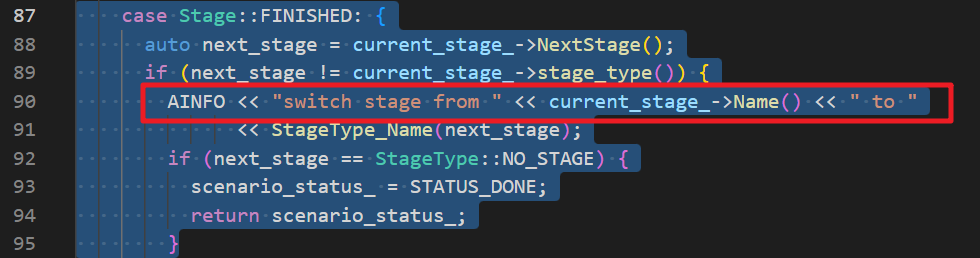
此时可能有细心的小伙伴会发现,在这行有个AINFO的语句,这就是Apollo输出日志的一个语句,可以通过该语句输出在Apollo运行时所用到该函数的情况,以及针对一些变量的输出。
为了让各位小伙伴更好的去理解如何去使用AINFO语句,我们可以再看下我们刚刚所生成的日志:
I0114 11:36:22.108013 3646 scenario.cc:90] switch stage from TRAFFIC_LIGHT_PROTECTED_APPROACH to TRAFFIC_LIGHT_PROTECTED_INTERSECTION_CRUISE
我们可以在这段代码得知。在红绿灯场景中。Apollo的一个运行场景阶段是阶段是从TRAFFIC_LIGHT_PROTECTED_APPROACH 到TRAFFIC_LIGHT_PROTECTED_INTERSECTION_CRUISE
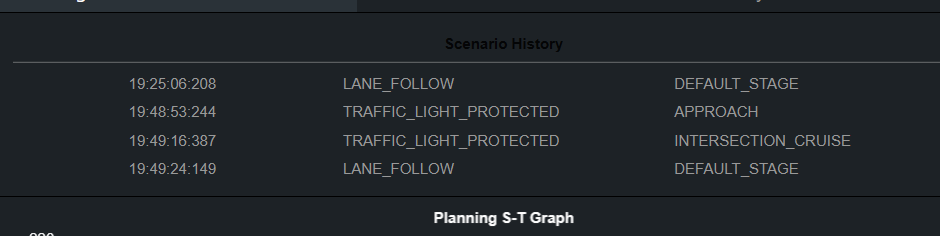
当然我们也可以通过dreamview的pnc monitor看到场景的变换情况。
日志书写:
利用ADEBUG书写简单的日志:
刚刚我们也有提到,在红绿灯场景中。运行场景阶段是阶段是从TRAFFIC_LIGHT_PROTECTED_APPROACH 到TRAFFIC_LIGHT_PROTECTED_INTERSECTION_CRUISE。
那么我们可以以TRAFFIC_LIGHT_PROTECTED_APPROACH 场景为例。各位小伙伴可以搜索:
TRAFFIC_LIGHT_PROTECTED_APPROACH
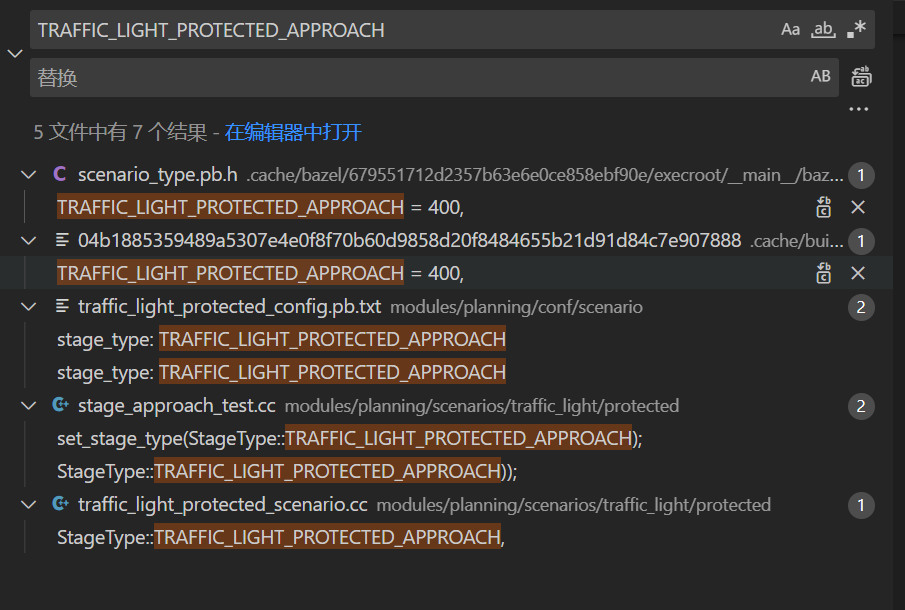
找到该场景的代码文件夹:

我们这里以stage_approach.cc,代码为例:
我们可以发现在该文件下有许多ADEBUG的语句:

有了ADEUBG后,此时各位小伙伴可以通过该语句改写一下输出日志,具体如下:
我们可以把ADEBUG代码复制一下,然后在ADEBUG的下方粘贴,将ADEBUG改成AINFO,然后保存之后编译一下代码,重新运行红绿灯场景,运行完成之后观察日志。
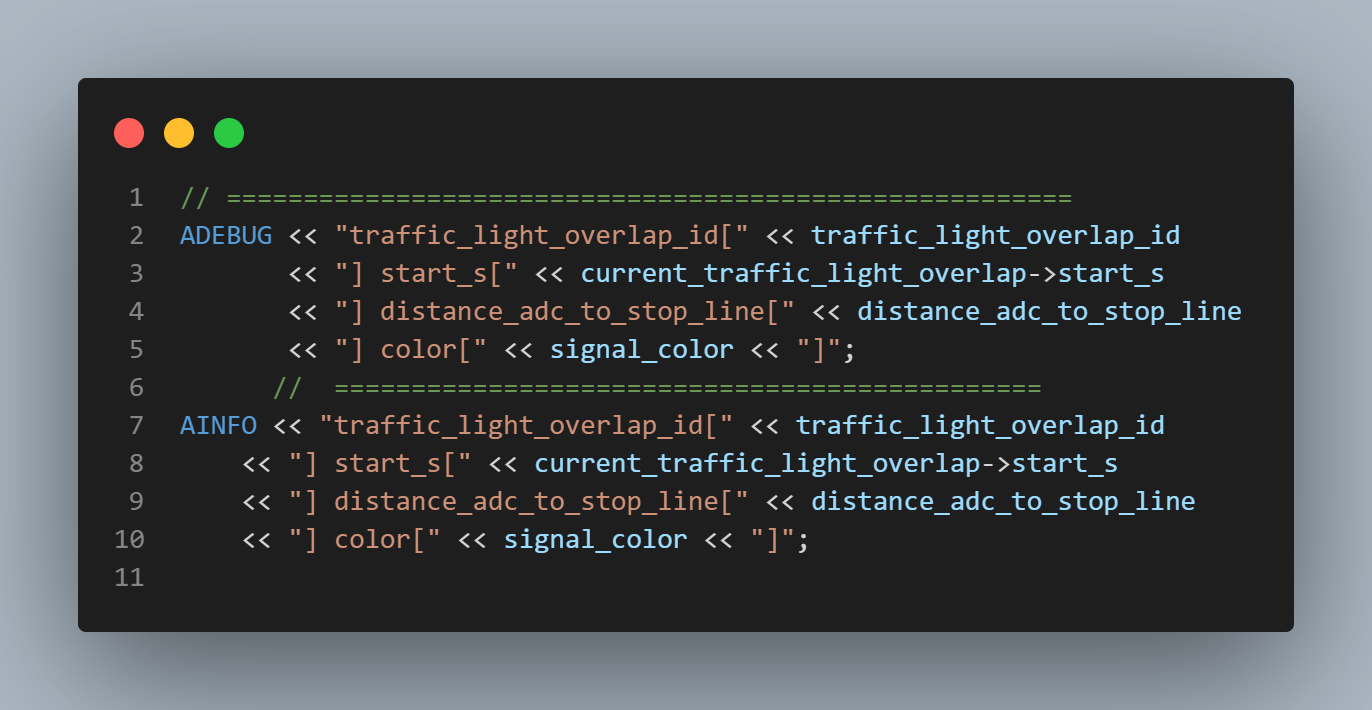
修改完之后的日志:

自己书写AINFO:
通过自己书写AINFO 的方式可以判断在车辆在运行时是否运用到该函数,或者通过写AINFO 的方式查看变量的实时值。添加完成后需要编译代码,具体书写方式如下:
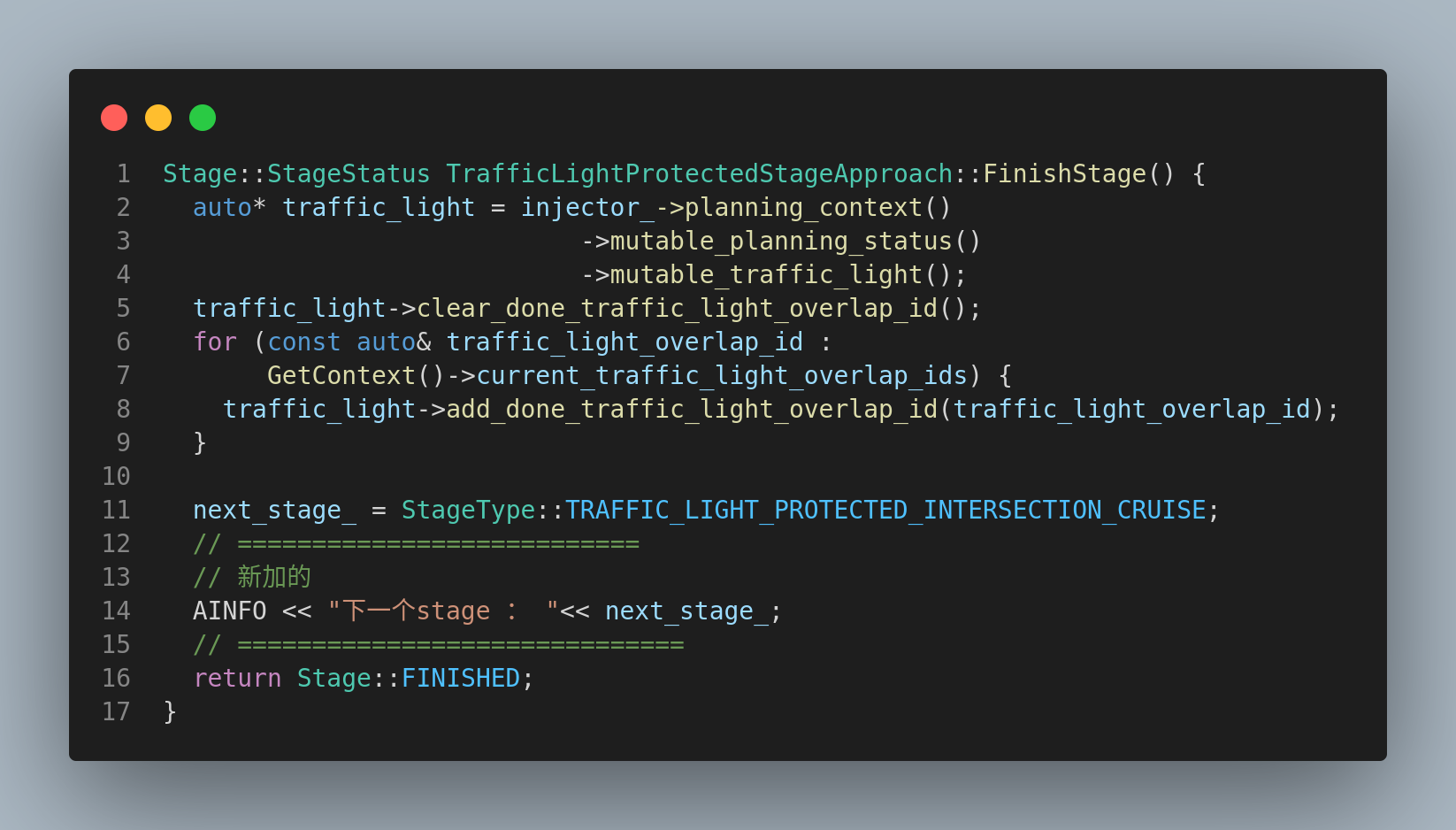
重新运行该场景,生成日志如下:
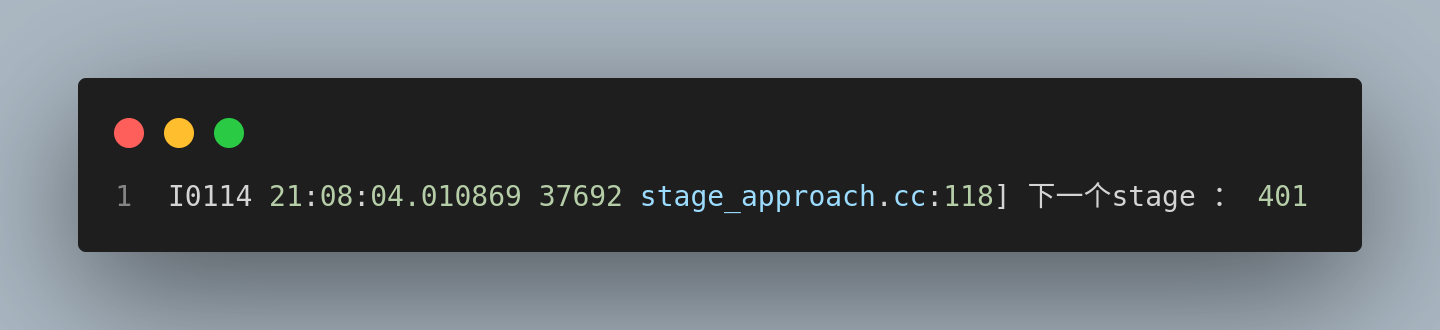
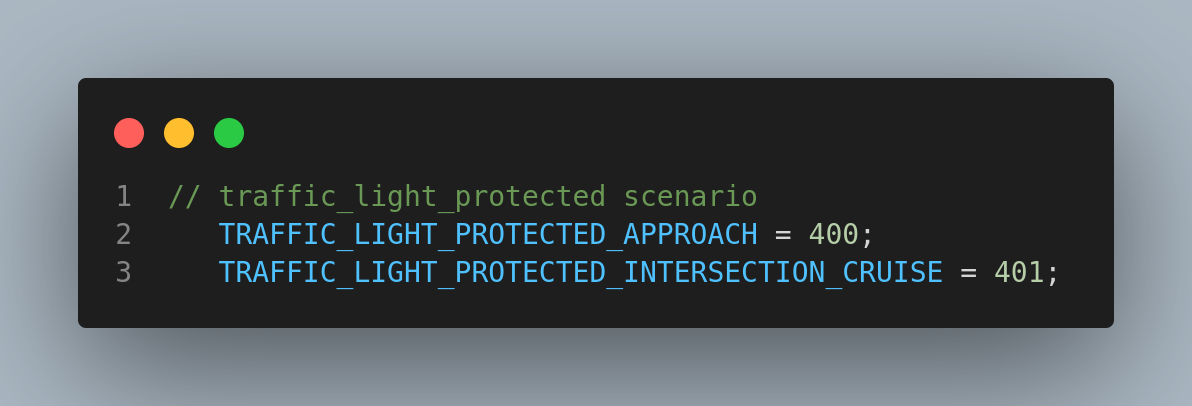
我们可以从日志中可以看出,当TRAFFIC_LIGHT_PROTECTED_APPROACH阶段完成时,会进入:
Stage::StageStatus TrafficLightProtectedStageApproach::FinishStage() {}
函数,当运行至该函数时,此时AINFO 会输出日志,而next_stage_,这个变量则为我们场景的下一个阶段,401为TRAFFIC_LIGHT_PROTECTED_INTERSECTION_CRUISE阶段: